
Sửa giá, ảnh, thông tin gian hàng đang hiện
Đổi giá, ảnh, giờ, hạng mục… rồi gửi phần sửa đi duyệt; khách vẫn thấy bản cũ tới khi được duyệt.
10 bước Mọi cơ sở có gian hàng đang hiện
Khi nào làm
- Khi bạn tăng giá gói dịch vụ đầu năm.
- Khi có ảnh mới đẹp hơn, hoặc cơ sở vừa sửa sang lại.
- Khi đổi số điện thoại hiện cho khách hay thêm dịch vụ mới.
Chuẩn bị trước
- Thông tin hoặc ảnh mới.
Bước 1/10
Phím ← → để chuyển bước
Vuốt ảnh để sang bước
Mở Quản lý gian hàng
Ở Trang chủ, bấm "Quản lý gian hàng".
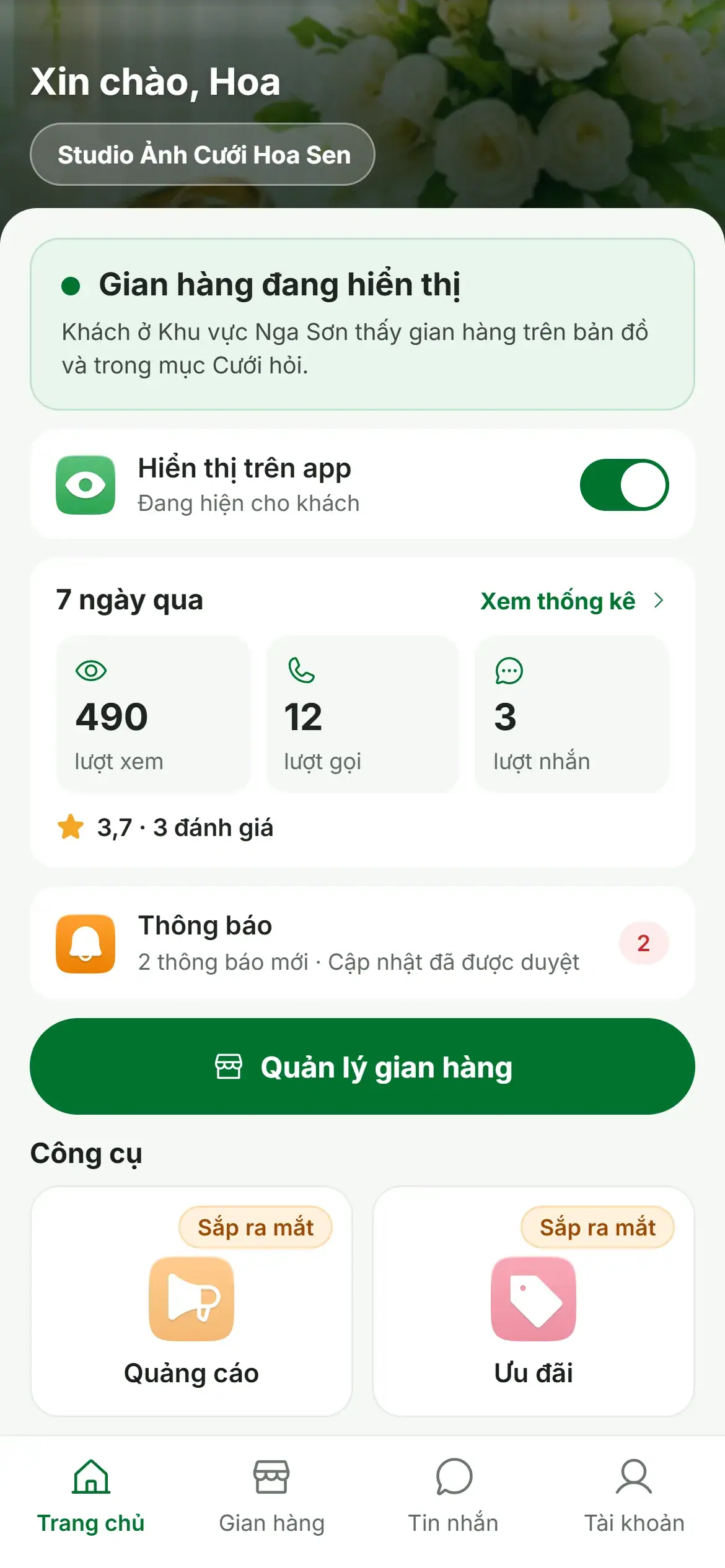
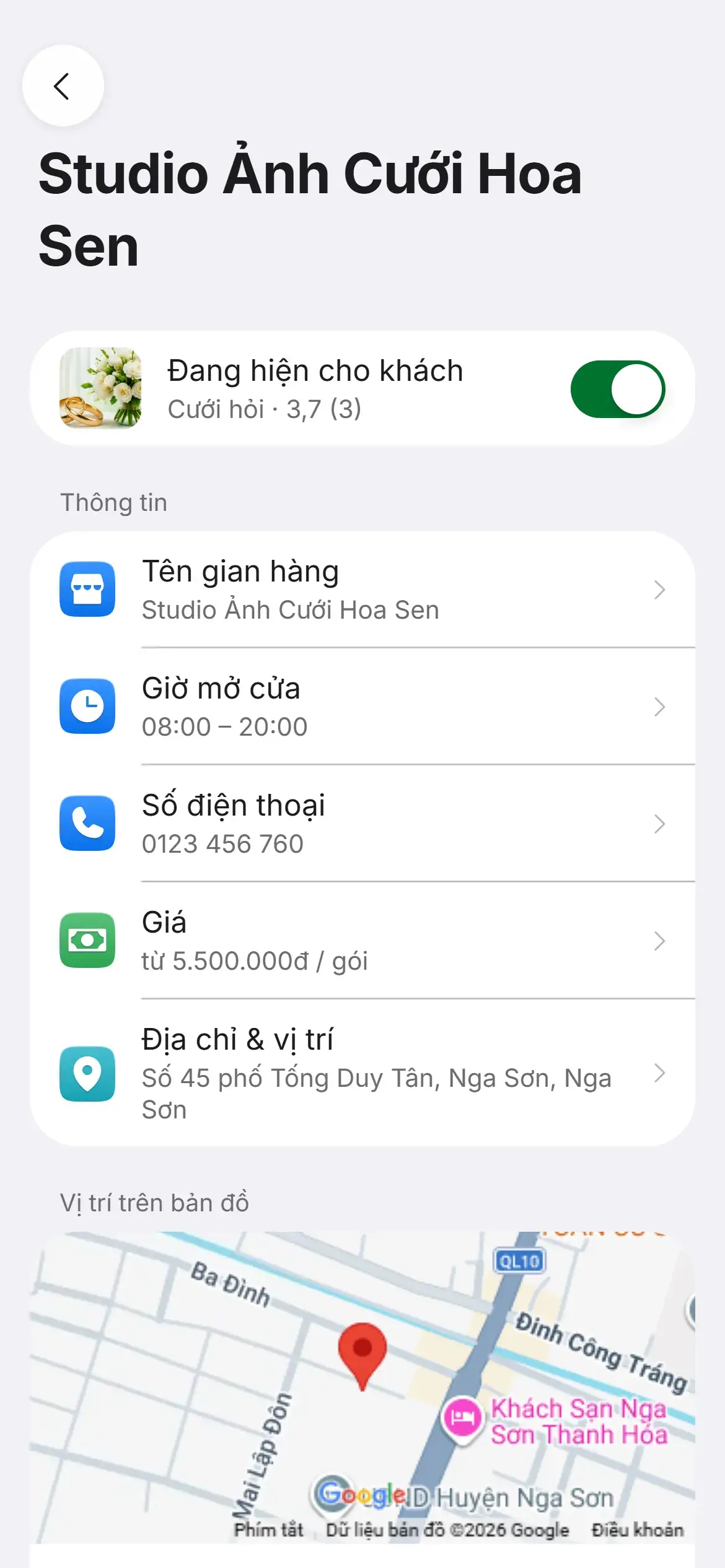
Bước 1
Mở Quản lý gian hàng
Bạn sẽ thấy
Mở màn Quản lý gian hàng.
Xem tất cả 10 bước
Làm xong bạn sẽ thấy
Phần sửa được gửi duyệt. Khách vẫn thấy bản cũ; duyệt xong, bản mới tự hiện.
Trường hợp khác
Những lúc cách làm hơi khác các bước ở trên.
Đổi giờ cho một ngày lễ
Không cần sửa giờ thường. Dùng "Thêm ngày đặc biệt" — không cần duyệt. Xem luồng "Đặt giờ riêng ngày lễ, ngày nghỉ".
Thông tin còn đúng không?
Sau 90 ngày chưa cập nhật, Trang chủ hỏi "Thông tin còn đúng không?". Bấm "Vẫn đúng" (không cần duyệt) hoặc "Cập nhật" để sửa.
Lỗi thường gặp
App báo câu dưới đây, hoặc bạn gặp tình trạng này, thì làm theo cách xử lý.
Sửa rồi mà khách vẫn thấy giá cũ
Bản sửa đang chờ duyệt. Bạn đã bấm "Xem & gửi" chưa? Chưa thì vào Quản lý gian hàng để gửi.
Thoát ra mà chưa gửi
Phần đã Lưu vẫn còn. Vào Quản lý gian hàng, bấm "Xem & gửi".
Màn liên quan
Xem kỹ từng nút trên các màn bạn đi qua.